
品牌型号:Mac mini m4
系统:macOS 15.6
软件版本:Sketch 101.6
在用Sketch做设计时,我们画的每一条曲线和直线,都会直接影响作品给人的感觉。画出圆滑的曲线和把直线变成虚线虽然基础,但非常重要。掌握好这两个技巧,能给我们的设计作品带来很多意想不到的效果。下面我将给大家介绍一下Sketch怎么画圆滑的曲线和Sketch直线怎么变虚线的相关内容。
一、Sketch怎么画圆滑的曲线
想在Sketch里画出自然的曲线,我们就要用好它的“矢量工具”和节点调整功能。在线条上拉伸每个节点上的“贝塞尔手柄”,就能让线条路径变得平滑起来。相比僵硬的直线,圆滑的曲线更有表现力。比如在画UI插画、波浪形的分割线或者一些背景装饰时,曲线能给人一种柔和、流畅的感觉。下面给大家简单演示一下如何画圆滑的曲线:
1、首先,在工具栏里找到并选择“矢量工具”。画出一条直线。

2、在直线上点击一下,创建出曲线的起点,在右侧面板选择节点类型。
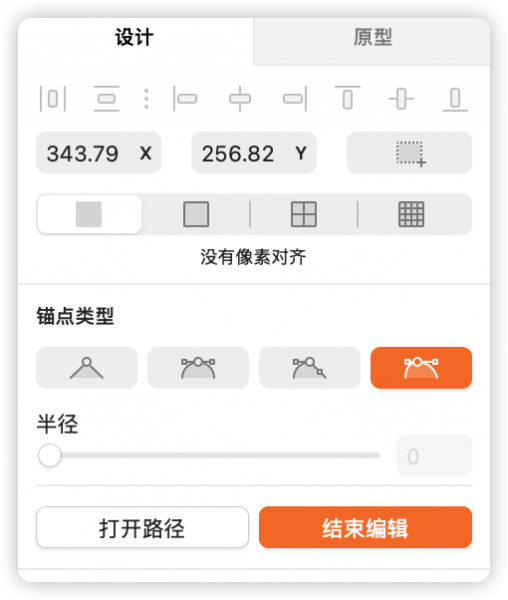
3、在另一个位置点击并拖动鼠标,我们就会看到出现了一个带有手柄的节点,拉动直线后,也就化直为曲了。
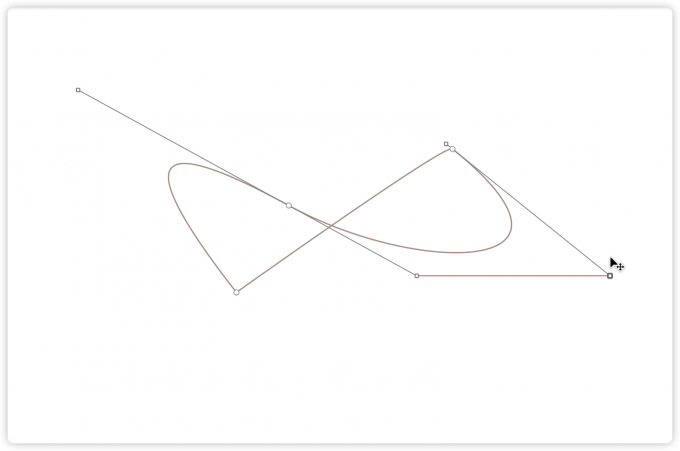
4、想让曲线看起来特别流畅,秘诀是尽量减少节点数量。试着用更长的手柄来塑造曲线,而不是添加一堆密密麻麻的节点。节点太多,曲线反而容易变得生硬。画完后,我们还可以选中节点,尝试切换不同的“锚点类型”来进一步优化曲线的形态。
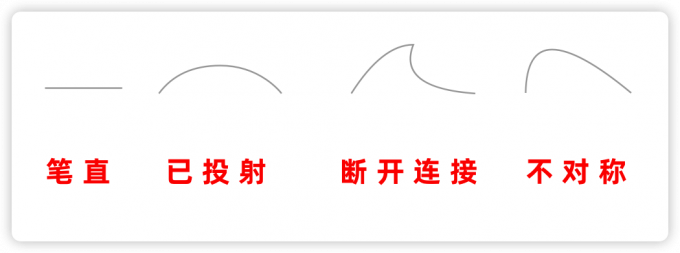
二、Sketch直线怎么变虚线
Sketch直接在描边样式中提供了虚线设置。只要调整虚线的“长度”和“间隙”,就能灵活地创造出各种各样的虚线。虚线在很多地方都很好用,比如做边框分割、辅助标记,或者画流程图。它既能保持线条直的结构,又比实线多了些视觉变化。下面给大家简单演示一下将直线怎么变虚线:
1、先用直线工具画一条线,或者选中任何一个我们想要添加虚线边框的图形。
2、在右侧的检查器面板里找到“描边”设置。
3、在设置区域的下方,会有个几个设置虚线的输入框。第一个框是虚线段的长度,第二个框是线段间的空白长度。
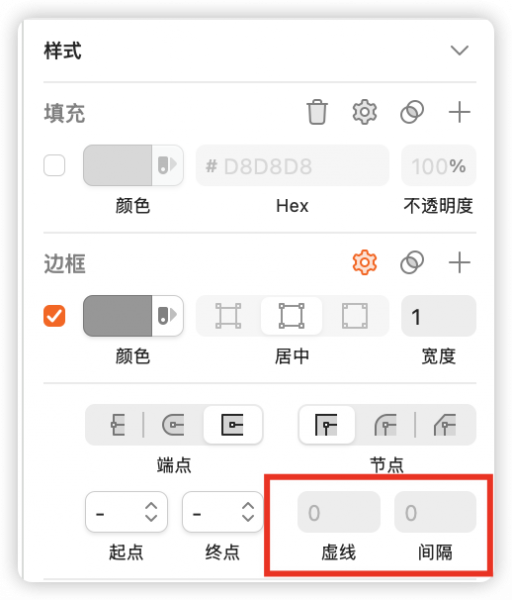
4、根据我们的需要,再调整线条的粗细、颜色和端点样式就行了。

5、在画流程图或原型线框时,可以用虚线来区分不同的状态或者表示一个范围。如果把虚线颜色调得淡一点,还能在不干扰主要内容的情况下,起到辅助说明的作用。不过要注意,虚线的间隙如果太大,看起来会很松散;如果太小,又和实线没啥区别了。要根据整体设计来调整,找到最合适的间隔。
以上就是Sketch怎么画圆滑的曲线,Sketch直线怎么变虚线的全部内容了。圆滑的曲线能创造柔和、写实的视觉效果,虚线能为设计区分段落,避免视觉压迫。在实际工作中,可以把它们结合起来,让作品更有创意和层次。
