
品牌型号:Mac mini m4
系统:macOS 15.6
软件版本:Sketch 101.6
Sketch已经是设计师们每天都离不开的设计工具了。它不仅能帮我们快速画出各种界面,还能制作交互原型,把奇思妙想清晰地展示出来。在日常工作中,想让设计作品更上一层楼,我们一定要会制作图标和做动效。漂亮的图标能为界面增添细节,抓住用户的眼球。流畅的动效能让整体体验感觉更舒服、自然。学会这两招,我们的工作效率和作品质感都会大大提升。下面我将给大家介绍一下Sketch怎么制作图标和Sketch怎么做动效的相关内容。
一、Sketch怎么制作图标
Sketch在画矢量图方面非常轻便灵活,可以让我们快速地组合图形、修改线条和调整颜色。不管是现在流行的扁平化图标,还是一些需要微调细节的拟物化图标,Sketch都能轻松搞定。一套清晰统一的图标,就像是界面中的交互语言。下面给大家简单演示一下如何使用Sketch制作图标:

1、使用Sketch制作图标的基本流程是:首先新建画板,选择合适的尺寸,例如24×24或48×48像素。接着,利用矩形、圆形、直线等基础图形进行组合,拼出我们想要的形状。通过布尔运算可实现“相加”“相减”等效果,使形状更符合需求。

2、最后,利用填充与描边调整整体风格,并导出SVG或PNG格式。
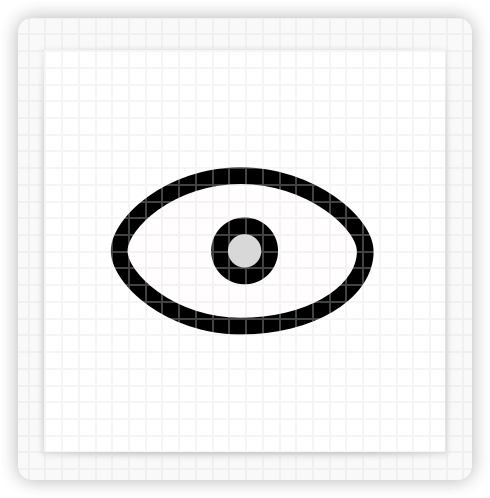
3、在App和网页的UI设计中,图标无处不在。比如导航栏、操作按钮或状态提醒,都需要风格统一的图标。我们画的时候最好打开网格,让所有元素都对齐,这样能保持比例一致,看起来更规整。还可以把画好的图标变成“组件”,以后就能随时拖出来用,省得重复劳动。

4、好图标通常都很简洁,别做得太复杂,否则在小尺寸下会看不清。画的时候,制作时让图形的边缘对齐到像素格上,导出的文件才不会模糊。为了适应不同分辨率的屏幕,最好导出几个不同尺寸的图标版本。
二、Sketch怎么做动效
动效是连接用户与界面的桥梁。使用Sketch做动效,能够直接在软件中完成页面过渡与元素动画,不需要额外插件。相比一张张静态的图片,动效能让操作逻辑更清楚,也让用户体验更好。下面给大家简单演示一下如何使用Sketch做动效:
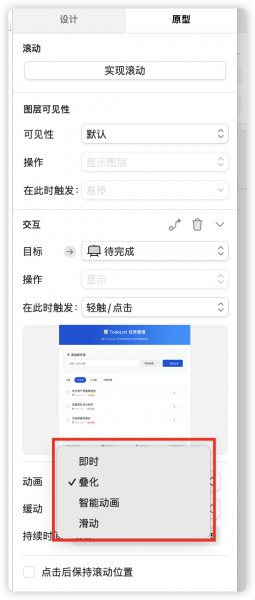
1、首先需要准备至少两个画板,分别代表动画“开始”和“结束”的不同状态。接着,切换到“原型”模式,从一个元素上拉一根线,连接到我们想跳转到的那个画板上。常见方式包括即时、叠化、智能动画、滑动。智能动画特别强大,它会自动识别两个画板间相同图层的变化,并生成流畅的动画。

2、Sketch动效常用来做交互原型演示。比如,展示一个按钮被点击后,页面是怎么跳转的,或者一个菜单栏是怎么弹出来的。我们可以调整动画的延迟和持续时间,让它看起来更自然。动画的节奏要符合视觉体验,不能太快或太慢,不然会影响用户体验。

3、虽然做动效很方便,但也不是越多越好。太多的动效容易分散用户的注意力,甚至影响软件流畅运行。如果是在团队协作做动效,最好提前统一标准,免得每个人做的风格都不一样,导致产品体验良莠不齐。
以上就是Sketch怎么制作图标,Sketch怎么做动效的全部内容了。图标设计能让界面信息传达得更清楚,动效设计能让用户体验更流畅。熟练掌握这两项技能,我们的设计作品会显得更有表现力和专业性。
